
Volver a facturar gastos
Si registras los gastos en los proyectos de los clientes, puedes cobrárselos de forma automática. Para ello, crea un gasto, vincúlalo a la orden de venta correspondiente y después crea un reporte de gastos.
Después, los gerentes aprueban el reporte de gastos antes de que el departamento de contabilidad registre las entradas en el diario.
Por último, cuando registres el reporte de gastos en un diario, los gastos aparecerán en la orden de venta indicada. Después, factura la orden de venta y cóbrale los gastos al cliente.
Importante
Aprobar gastos, publicarlos a contabilidad y volver a facturarlos en una orden de venta solo es posible para usuarios que tengan los permisos de acceso apropiados.
Consulta
Este documento cuenta con instrucciones básicas para crear, enviar, aprobar y registrar gastos. Para ver instrucciones detalladas de cualquiera de estos pasos, consulta la siguiente documentación:
Configurar
Las aplicaciones Ventas y Contabilidad deben estar instaladas para usar esta configuración.
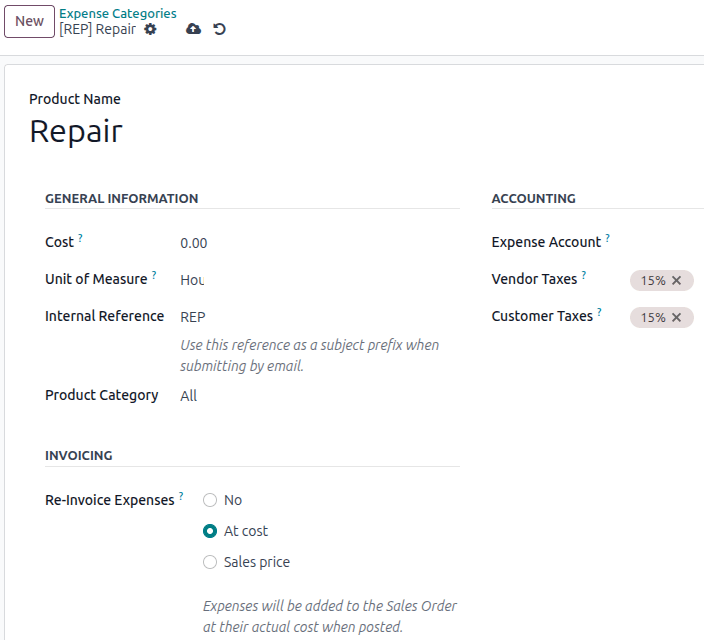
En la aplicación Gastos debes especificar la política de facturación para cada categoría de gastos. Ve a . Haz clic en una categoría de gastos para ver el formulario de categoría de gasto.
En la sección FACTURACIÓN haz clic en el botón a un lado de la selección deseada para Volver a facturar los gastos:
No: La categoría de gastos no se puede volver a facturar.
Al costo: la categoría de gasto factura los gastos al precio que se estableció en el formulario de la categoría del gasto.
Precio de venta: La categoría del gasto factura al precio de venta definido en el formulario del gasto.
Las categorías de gasto predeterminadas tienen las siguientes políticas de refacturación:
Al costo |
Precio de venta |
Sin habilitar |
|
|---|---|---|---|
Categoría |
COMUNICACIONES |
COMIDA |
EXP_GEN |
Descripción |
Los gastos de comunicación, como facturas de teléfono, correo postal, etc. |
Los gastos de comida, como de restaurantes, comidas empresariales, etc. |
Otros |
Categoría |
VIÁTICO |
KM |
REGALOS |
Descripción |
Los gastos por viáticos como el hotel, el boleto de avión, taxis, etc. |
Kilometraje. |
Regalos a clientes o proveedores. |
Establecer la política de volver a facturar
Para establecer una política de facturas en una categoría de gastos, ve a . Abre la categoría de gastos deseada o crea una nueva.
En la sección FACTURACIÓN, selecciona ya sea Al costo o Sales precio de venta en el campo Volver a facturar costos.
Crear un gasto
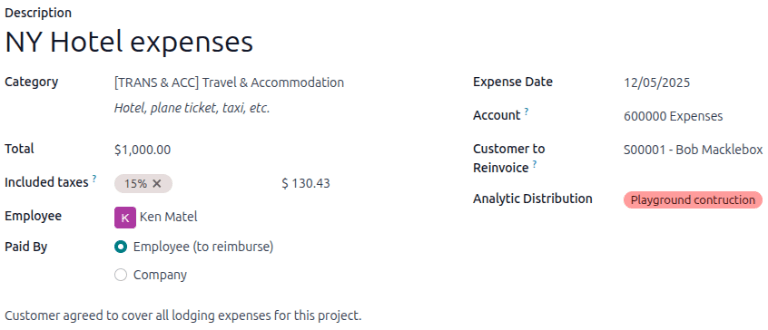
Para refacturar un gasto, primero crea un registro de gasto. Usa el menú desplegable del campo Cliente a refacturar para seleccionar la orden de venta a la que agregarás el gasto.
Importante
Es indispensable seleccionar la orden de compra adecuada en el campo Cliente a quien se le volverá a facturar, pues este es el que factura los gastos de forma automática después de que aprobar un reporte.
Opcional: Distribución analítica
Importante
Para que el campo Distribución analítica sea visible, la aplicación Contabilidad debe estar instalada y debes configurar la contabilidad analítica y los planes analíticos. Consulta Contabilidad analítica para obtener más información.
Después seleccione la distribución analítica a la que se registrará el gasto. Puede seleccionar varias cuentas si así lo desea.
Para agregar otra distribución analítica, haz clic en la línea para mostrar la ventana emergente Analítica. Haz clic en Agregar una línea y selecciona la distribución analítica deseada en el campo desplegable.
Si seleccionas más de una distribución analítica debes modificar los campos de porcentaje. Ambos campos están configurados con 100% de forma predeterminada. Ajusta los porcentajes de todos los campos para que el total de todas las cuentas seleccionadas sea 100%.
Example
Una empresa de pintura acepta pintar un edificio de oficinas en el que trabajan dos empresas diferentes y, durante el proceso de estimación, organizan una reunión presencial para hablar acerca del proyecto.
Ambas empresas acuerdan pagar los gastos de transportación del personal de la empresa de pintura. Al crear los gastos de viaje y hospedaje, ambas empresas forman parte de la línea de distribución analítica, cada una con el 50%.
Crear un reporte de gastos
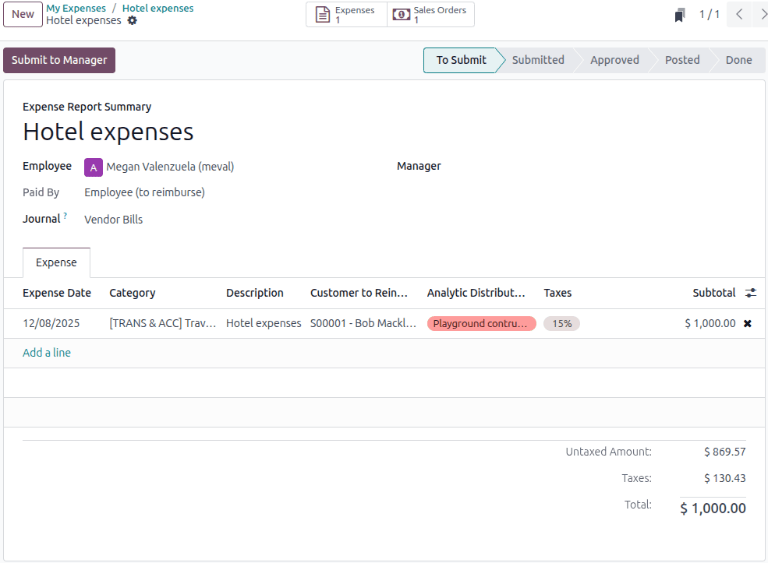
Después de crear los gastos, haz clic en Crear reporte. Una vez que envíes el reporte de gastos, los botones inteligentes Órdenes de venta y Gastos aparecerán en la parte superior. Estos botones mostrarán el número de órdenes de venta y de gastos vinculados al reporte de gastos.
Después, haz clic en Enviar al gerente para solicitar la aprobación del gerente asignado.
Importante
El campo Cliente a quien se le volverá a facturar solo se puede modificar hasta que un reporte de gastos esté aprobado, luego de eso ya no podrá hacerlo.
Aprobar y registrar gastos
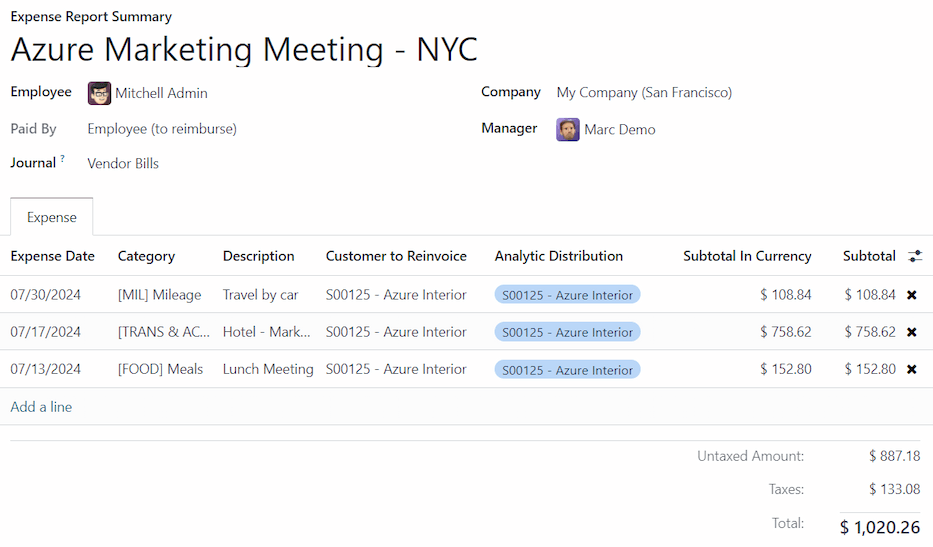
Antes de aprobar un reporte de gastos, asegúrate de que toda la información de cada línea de gasto sea correcta y haz clic en Aprobar.
Nota
El botón Aprobar solo aparece después de que haya enviado el reporte de gastos.
El departamento de contabilidad suele ser el encargado de registrar los asientos contables. Para registrar los gastos en un diario contable, haz clic en Registrar asientos contables. Una vez que el reporte de gastos quede aprobado podrás registrarlo.
La orden de venta solo se actualiza después de que se publican los asientos contables. Una vez publicados, los gastos aparecen en la orden de ventas referenciada.
Facturar gastos al cliente
Una vez que el reporte de gastos esté aprobado y los respectivos asientos contables hayan sido registrados, la orden de venta se actualizará de forma automática para que puedas facturar al cliente. El departamento de contabilidad suele encargarse de generar la factura final.
Selecciona el reporte de gastos deseado y haz clic en el botón inteligente Órdenes de ventas para abrir la orden de ventas. Los gastos que se deben volver a facturar ahora aparecerán en la orden de ventas.
Nota
Puedes referenciar más de una orden de venta en un mismo reporte de gastos. Si haces referencia a más de una orden de venta, al hacer clic en el botón inteligente Órdenes de venta aparecerá una lista con todas las órdenes de venta asociadas a ese reporte de gastos. Haz clic en una orden de venta para ver sus detalles.
Example
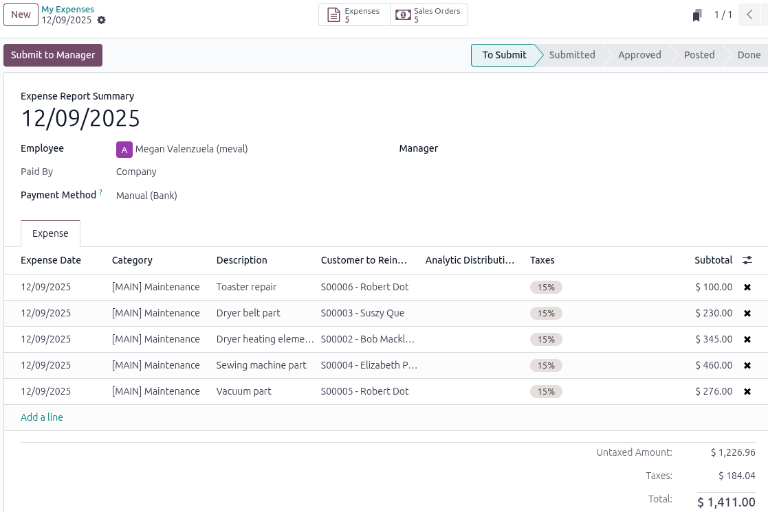
Una empresa de reparación de electrónicos tiene una amplia base de clientes. Cobran por sus servicios según el producto que reparan. Un técnico utiliza distintos componentes según el producto y, en promedio, atiende a cinco clientes al día.
Después de cada trabajo, el técnico envía el gasto y lo asocia a la orden de venta correspondiente. Al final del día, selecciona todos los gastos y crea un reporte de gastos para que el gerente lo revise y lo apruebe.
Luego de crear el reporte de gastos habrá varias órdenes de venta vinculadas a él. Los botones inteligentes Gastos y Órdenes de venta mostrarán el número de registros vinculados en la parte superior del reporte de gastos.
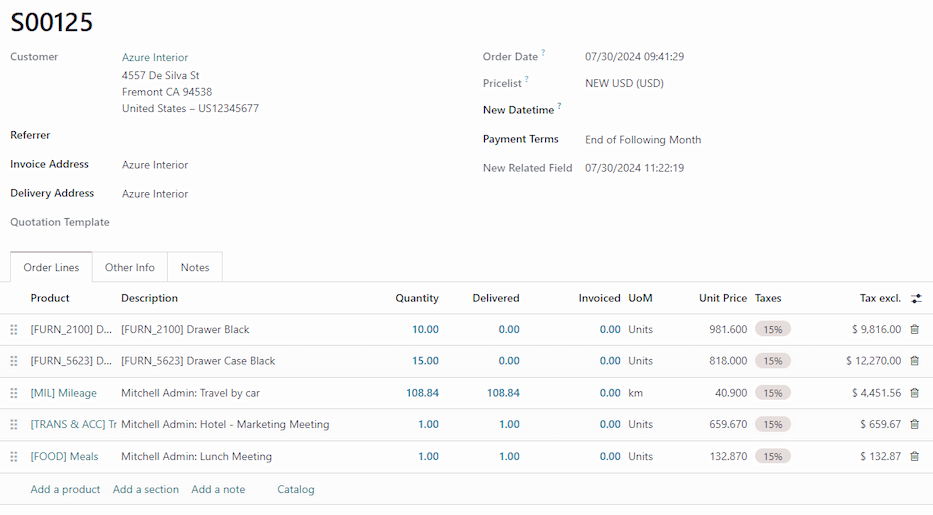
En el formulario de la orden de venta, los gastos ahora aparecen como artículos en líneas en la pestaña Líneas de la orden, con la columna Entregado completada y listos para facturar.
Haz clic en Crear factura para abrir la ventana emergente Crear facturas.
Selecciona si la factura será una factura regular, un anticipo (porcentaje) o un anticipo (cantidad fija) y haz clic en Crear borrador de factura. Aparecerá una ventana de borrador de factura del cliente con los productos y gastos en la pestaña Líneas de la factura.
Nota
En una orden de venta con un producto y un gasto, si aún no has entregado el producto al cliente, solo el gasto aparecerá en la pestaña Líneas de la factura. Es posible crear dos facturas para una misma orden de venta.
Haz clic en Confirmar para cambiar el estado de la factura de Borrador a Registrada.
Para enviar la factura al cliente por correo electrónico, haz clic en Enviar e imprimir. Aparecerá una ventana emergente con el diseño del documento para que puedas personalizarlo.
Haz clic en Guardar y se mostrará una ventana emergente con un correo electrónico preconfigurado y la factura en formato PDF. Puedes revisar y modificar el mensaje del cuerpo del correo si es necesario.
Haz clic en Enviar e imprimir para enviar la factura por correo al cliente. La ventana emergente desaparecerá y Odoo le enviará la factura al cliente. Además, se descarga el PDF de la factura de forma automática para mantener el registro y por si es necesario imprimirla.
Pago de facturas
Según la configuración de los pagos en la aplicación Contabilidad, existen varias formas de procesar el pago de una factura. Este flujo de trabajo incluye el portal del cliente y la verificación manual. El cliente se encarga de enviar el pago de la factura y el departamento de contabilidad se encarga de verificarlo.
Nota
Para poder pagar en línea a través del portal del cliente debes activar la función Pago de facturas en línea en la aplicación Contabilidad. También debes configurar un método de pago.
Ve a la factura desde y selecciona el reporte de gastos que quieras.
Haz clic en el botón inteligente Órdenes de venta y selecciona la orden de venta deseada. Haz clic en el botón inteligente Facturas.
Después de hacer clic en Enviar e imprimir la factura se le envía al cliente y se publica en línea en el portal del cliente. Haz clic en Vista previa para ver cómo verá el cliente la factura y los métodos de pago.
Cuando el cliente paga en línea, la factura muestra la cinta En proceso de pago. En la parte superior del formulario de la factura aparecen los botones inteligentes Pagos y Transacción de pago.
Haz clic en el botón inteligente Pagos para ir al formulario de pago. Haz clic en Validar para confirmar que recibiste el pago de la factura. El formulario de pago se actualizará de forma automática a Pagado.