Departamentos
Todos los empleados en la aplicación Empleados pertenecen a ciertos departamentos de una empresa.
Crear nuevos departamentos
Vaya a para crear un nuevo departamento y después haga clic en el botón Nuevo que se encuentra en la parte superior izquierda para abrir un formulario de departamento vacío. Complete la siguiente información en el formulario del departamento:
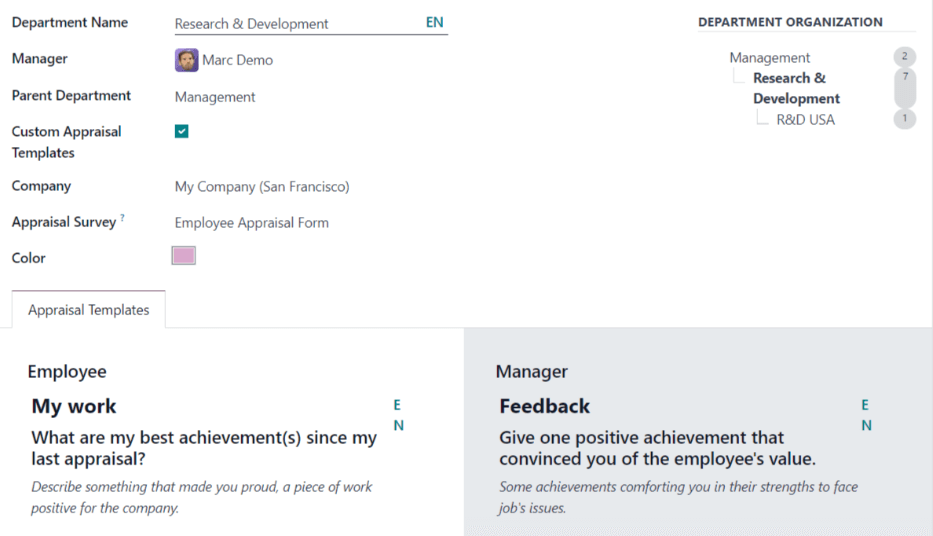
Nombre del departamento: Escriba el nombre del departamento.
Gerente: Use el menú desplegable para seleccionar al gerente del departamento.
Departamento principal: Si el nuevo departamento pertenece a otro departamento (tiene un departamento principal) seleccione cuál es departamento principal con el menú desplegable.
Plantillas personalizadas de evaluación: Seleccione esta casilla en caso de que un empleado de este departamento necesite un formulario de evaluación específico que es distinto al predeterminado. Al activar esta opción aparecerá la pestaña de Plantillas de evaluación abajo del formulario. Este campo solo será visible si la aplicación Evaluaciones está instalada.
Empresa: Use el menú desplegable para seleccionar la empresa a la que pertenece este departamento,
Encuesta de evaluación: Use este menú desplegable para seleccionar la encuesta predeterminada que usará el departamento al solicitar retroalimentación para los empleados. Este campo solo aparece si la aplicación Evaluaciones está instalada y la función Retroalimentación 360 está habilitada en los ajustes.
Color: Seleccione un color para el departamento. Haga clic en la caja de color blanco para visualizar todos los colores disponibles y haga clic en uno para seleccionarlo.
Pestaña Plantillas de evaluación: Esta pestaña solo aparece si la opción Plantillas de evaluaciones personalizadas del formulario está activada. Haga todos los cambios necesarios en el formulario de evaluación, este formulario se usará para realizar las evaluaciones de todos los empleados de este departamento.
Haga clic en el icono (subir a la nube) después de completar el formulario para guardar los cambios de forma manual. Al guardarlos, aparecerá el gráfico de organización del departamento en la parte superior derecha de la tarjeta del departamento.
Nota
El formulario se guarda de forma automática cuando ingresa información, pero el gráfico de organización del departamento no aparecerá hasta que guarde el formulario de forma manual. Si no guarda el formulario, podrá visualizar el gráfico de organización del departamento al abrir la tarjeta del departamento desde el tablero de departamentos.
Consulta
Consulte la documentación sobre Evaluaciones para obtener más información.
Tablero de departamentos
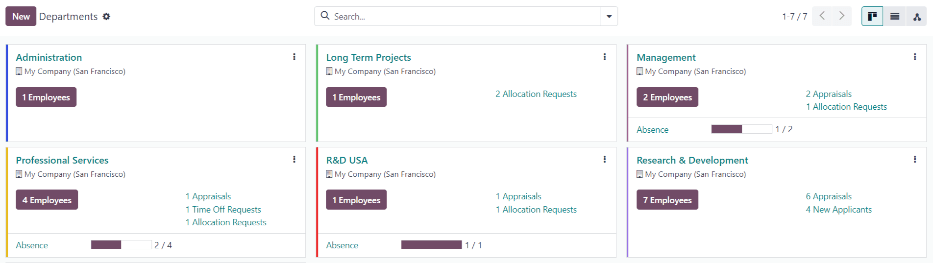
Vaya a para ver los departamentos configurados. Todos aparecerán en orden alfabético en la vista de kanban de manera predeterminada.
Vista de kanban
Cada departamento tiene su propia tarjeta de kanban en la vista de kanban del tablero principal de departamentos. Estas tarjetas incluyen la siguiente información:
Nombre del departamento: El nombre del departamento.
Empresa: La empresa a la que pertenece el departamento.
Empleados: El número de empleados del departamento.
Evaluaciones: El número de evaluaciones programadas para los empleados de este departamento.
Solicitudes de tiempo personal: El número de solicitudes de permisos sin aprobar de los empleados del departamento que están en espera de aprobación. Esto solo aparece si hay solicitudes por aprobar.
Solicitudes de asignación: El número de solicitudes de asignación sin aprobar de los empleados del departamento que están en espera de aprobación. Esto solo aparece si hay solicitudes por aprobar.
Nuevos candidatos: El número de nuevos candidatos que hay para un puesto de este departamento. Esto solo aparece si hay nuevos candidatos.
Reportes de gastos: El número de empleados en este departamento que tienen reportes de gastos abiertos por aprobar. Esto solo aparece si hay reportes de gastos por aprobar.
Ausencia: El número de ausencias para el día de hoy.
Barra de color: El color seleccionado para el departamento aparece como una barra vertical del lado izquierdo de la tarjeta del departamento.
Nota
Haga clic en una alerta en la tarjeta del departamento, como Solicitudes de tiempo personal, para visualizar las solicitudes por aprobar. Esta lista incluye todas las solicitudes abiertas por aprobar, no solo las de algún departamento en específico.
La vista predeterminada del tablero de departamentos es la vista de kanban. Es posible ver los departamentos de dos otras formas, con una vista de lista o una vista de jerarquía.
Vista de lista
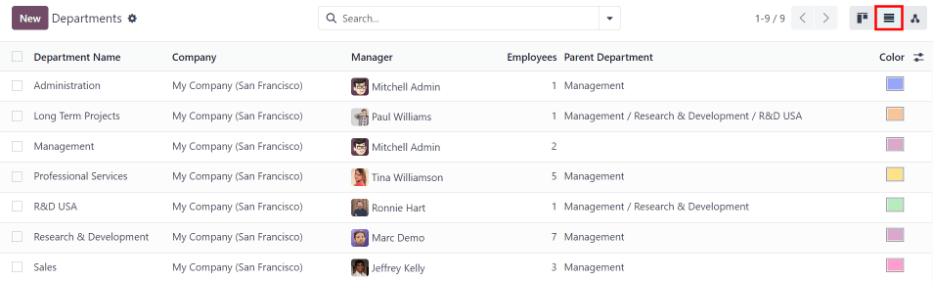
Para ver los departamentos en la vista de lista, haga clic en el icono (lista) ubicado en la esquina superior derecha. Los departamentos aparecerán en una vista de lista en la que podrá ver el nombre del departamento, la empresa, el gerente, los empleados, el departamento principal y el color de cada departamento.
Los departamentos están ordenados de forma alfabética por nombre de departamento de manera predeterminada.
Truco
La vista de lista le permite gestionar los departamentos en lote al seleccionar la casilla de uno o varios registros y presionar el botón Acciones para abrir el menú desplegable de acciones.
Vista de jerarquía
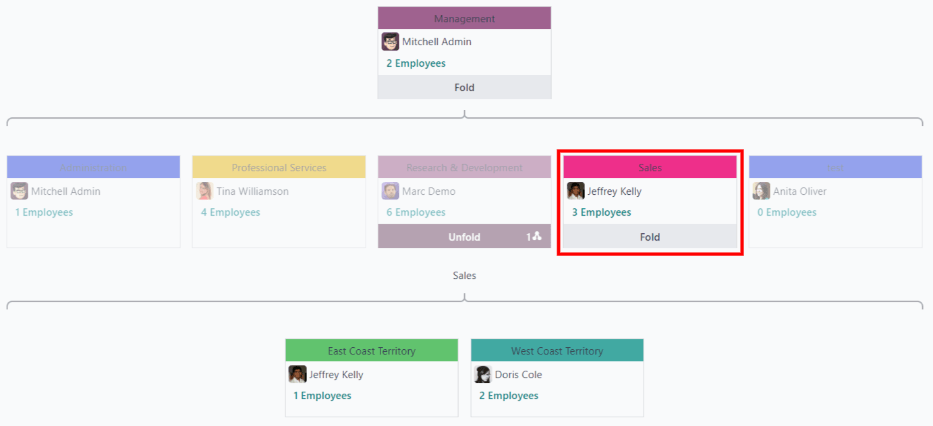
Para ver los departamentos en la vista de jerarquía, haga clic en el icono (jerarquía) ubicado en la esquina superior derecha. Los departamentos aparecerán en formato de organigrama. El departamento de mayor nivel (que suele ser la gerencia) estará en la parte superior y los otros departamentos aparecerán abajo de este. Todos los departamentos secundarios de los primeros departamentos secundarios estarán plegados.
Cada tarjeta de departamento muestra el nombre del departamento, el gerente (y su imagen de perfil), el número de empleados en el departamento y puede ampliar el departamento (Desplegar) si este tiene departamentos secundarios.
Haga clic en el botón Desplegar de la tarjeta del departamento para abrirlo. Una vez que lo haga, el botón Desplegar se convertirá en el botón Plegar. Haga clic en el botón Plegar para ocultar el departamento. Solo puede abrir un departamento por fila a la vez.
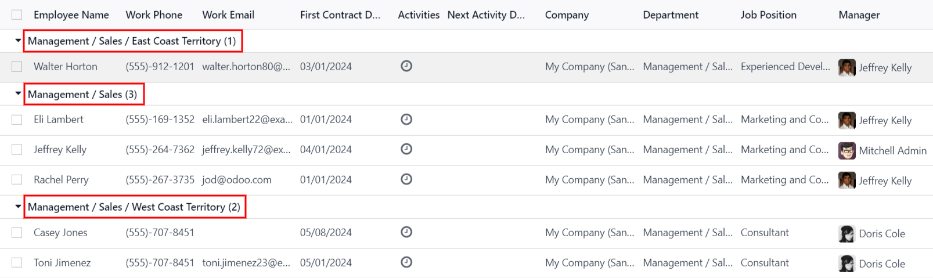
Haga clic en cualquier parte de una tarjeta de departamento para abrir el formulario de departamento. Haga clic en el botón inteligente (#) Empleados para ver una lista de todos los empleados en ese departamento, incluyendo todos los empleados en los respectivos departamentos secundarios, organizados por departamento.
Example
En la vista de jerarquía, al hacer clic en el botón (2) Empleados en la tarjeta Gerencia (la tarjeta de departamento con mayor nivel), aparecerán todos los empleados en la vista de lista agrupados por departamento. Esto se debe a que todos los departamentos son departamentos secundarios del departamento Gerencia.
Al hacer clic en el botón (3) Empleados en la tarjeta del departamento Ventas aparecerán en la lista los empleados del departamento Ventas y los de los dos departamentos secundarios (Territorio de la Costa Este y Territorio de la Costa Oeste).