
Anticipos
Un anticipo es un pago parcial que realiza el comprador cuando se celebra un contrato de venta. Esto implica el compromiso total de ambas partes (vendedor y comprador) de cumplir el contrato.
Con un anticipo, el comprador paga una parte del importe total adeudado mientras acepta pagar la cantidad restante después. Por otra parte, el vendedor le proporciona los bienes o servicios al comprador después de aceptar el anticipo, confiando en que este le pagará el importe restante más adelante.
Crear facturas
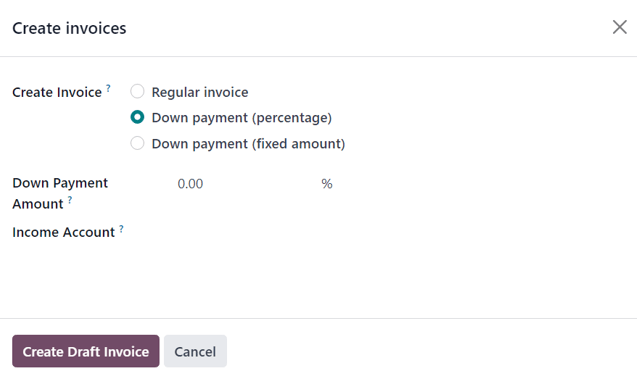
Cuando se confirma una orden de venta, se habilita la opción de crear una factura mediante el botón Crear factura ubicado en la esquina superior izquierda del formulario de orden de venta. Cuando hace clic, aparece la ventana emergente Crear facturas.
Nota
El sistema crea las facturas como borradores de forma automática para que las revises antes de validarlas.
En la ventana emergente Crear facturas hay 3 opciones para elegir en el campo Crear factura:
Factura normal
Anticipo (porcentaje)
Anticipo (importe fijo)
Nota
Los otros campos desaparecen si selecciona factura normal, ya que solo corresponden a las configuraciones de anticipos.
Solicitud inicial de un anticipo
En el formulario emergente para crear facturas, las opciones para anticipos son:
Anticipo (porcentaje)
Anticipo (importe fijo)
Una vez que haya seleccionado la opción de anticipo deseada en el campo Crear factura, indique el importe (ya sea como porcentaje o importe fijo) en el campo Importe del anticipo.
Después, seleccione la cuenta de ingresos correcta para el anticipo (solo la primera vez que se cree un anticipo) en el campo Cuenta de ingresos.
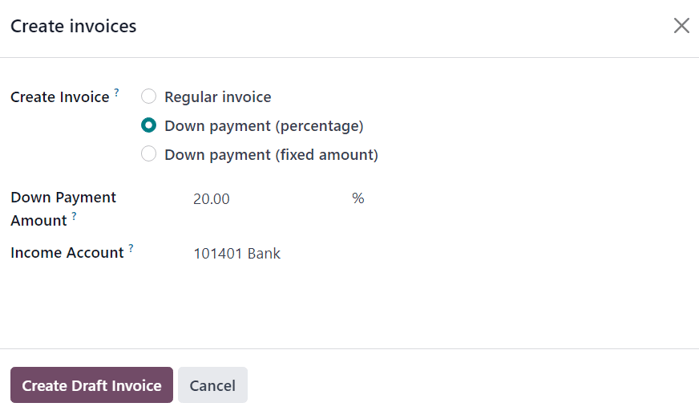
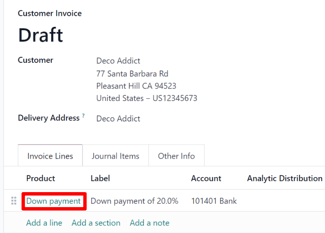
Una vez que los campos tengan la información deseada, haga clic en el botón Crear borrador de factura. Una vez hecho eso, Odoo le mostrará el Borrador de la factura del cliente.
El anticipo que acaba de configurar en el formulario emergente Crear facturas aparecerá como un Producto en la pestaña Líneas de factura del borrador de la factura del cliente.
Nota
Cuando hace clic en el producto Anticipo desde la pestaña Líneas de factura aparecerá el formulario del producto para el anticipo.
De manera automática, el Tipo de producto de los anticipos generados para las facturas será Servicio, con la política de facturación configurada a Precio fijo o de prepago.
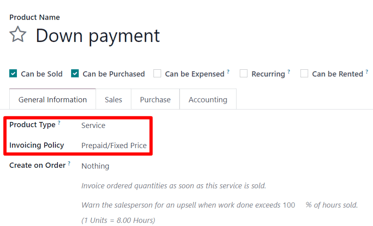
Puede editar o modificar este producto en cualquier momento.
Advertencia
No podrá crear una factura si selecciona Basado en cantidad entregada (manual) como política de facturación.
Por ejemplo: solicitar un anticipo del 50%
Nota
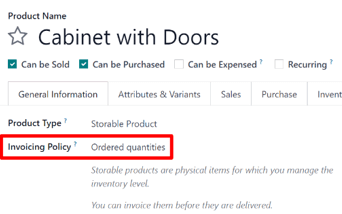
El siguiente ejemplo involucra un anticipo del 50% en un producto (Gabinete con puertas) cuya política de facturación es Cantidades ordenadas.
Consulta
Primero navegue a y agregue un Cliente a la cotización.
Después, haga clic en Agregar un producto en la pestaña de lineas de la orden y seleccione el producto gabinete con puertas.
Cuando se confirma la orden (al apretar el botón Confirmar) la cotización se convertirá en una orden de venta. Una vez que esto suceda, para crear la factura solo haga clic en Crear factura.
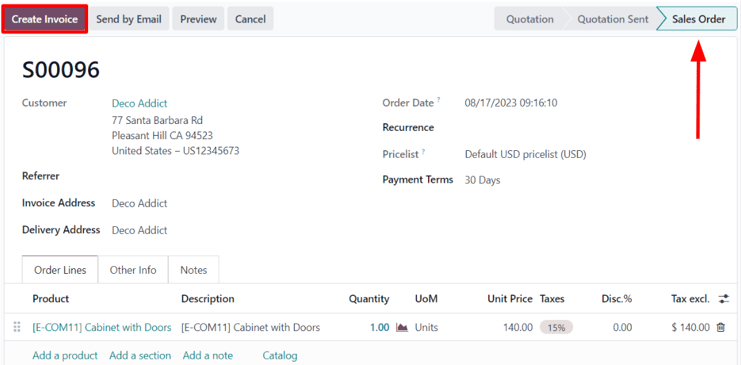
Después, en la ventana emergente Crear facturas que aparece, seleccione Anticipo (porcentaje) y escriba 50 en el campo Importe del anticipo.
Nota
El campo Cuenta de ingresps no es un campo obligatorio y no aparecerá si ya se preconfiguró en un anticipo anterior.
Consulte la documentación sobre la modificación de cuenta de ingresos en anticipos para obtener más información.
Por último, haga clic en Crear borrador de factura para crear y ver el borrador de la factura.
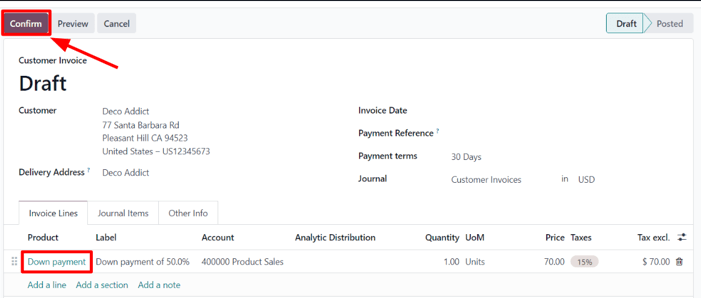
Al hacer clic en Crear borrador de factura aparecerá el borrador correspondiente, que incluye el anticipo como producto en la pestaña Líneas de factura.
Aquí puede confirmar y publicar la factura, solo debe hacer clic en Confirmar y el estado cambiará de borrador a publicado. También muestra una nueva serie de botones en la parte superior de la página.
Puede registrar el pago si hace clic en Registrar pago.
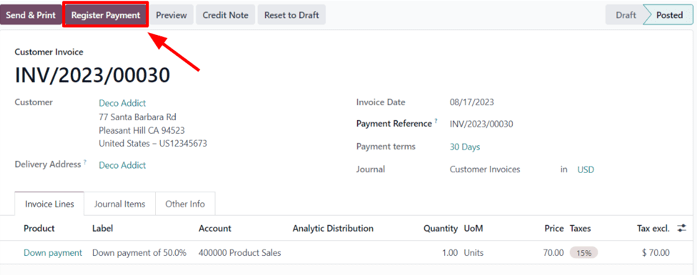
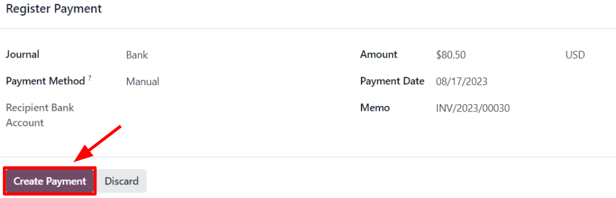
Al hacerlo, aparecerá el formulario emergente Registrar pago, que se completa en automático con la información necesaria. Confirme que la información sea correcta y haga los ajustes necesarios. Cuando todo esté listo, haga clic en el botón Crear pago.
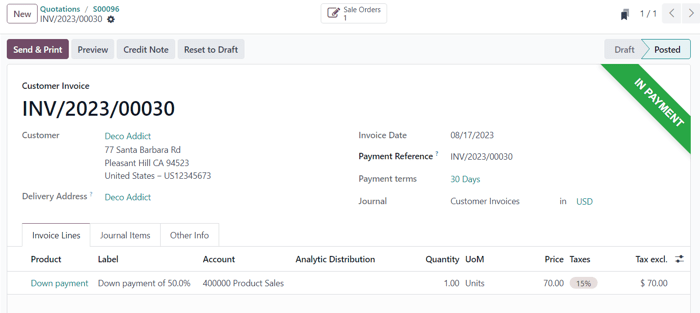
Después de hacer clic en Crear pago Odoo mostrará la factura del cliente, ahora con un listón verde de En proceso de pago en la esquina superior derecha.
Cuando el cliente quiera pagar la cantidad restante de la orden, deberá crear otra factura. Para ello, use las migas de pan para regresar a la orden de venta.
En la orden de venta habrá una nueva sección de Adelantos en la pestaña Líneas de la orden, junto con el anticipo que acaba de facturar.
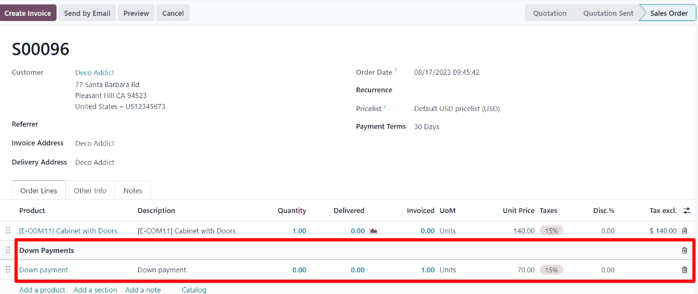
Después, haga clic en el botón Crear factura.
En la ventana emergente Crear facturas verá dos nuevos campos: Ya se facturó y importe a facturar.
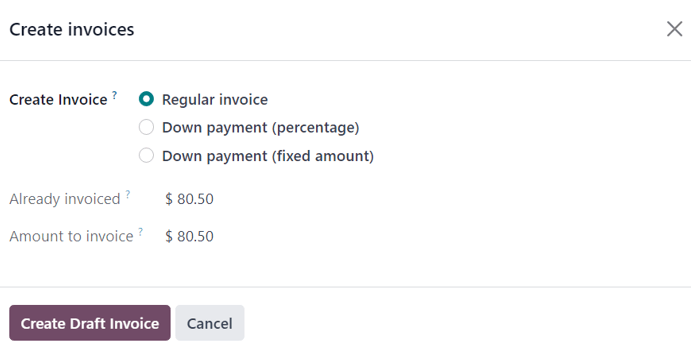
Si ya se pagará la cantidad restante, seleccione la opción Factura normal. Odoo creará una factura por la cantidad exacta que se necesita para completar el total del pago, como se indica en el campo Cantidad por facturar.
Ya que esté listo, haga clic en crear borrador de factura.
Al hacer esto verá la página borrador de factura de cliente, la cual enumerará todas las facturas para esa orden de venta específica en la pestaña líneas de factura. Cada elemento de línea de factura muestra toda la información necesaria relacionada con cada factura.
Para completar el flujo, haga clic en confirmar, lo cual cambiará el estado de la factura de borrador a publicado. Luego, haga clic en registrar pago.
Una vez más, aparecerá registrar pago, con todos los campos autocompletados con la información necesaria, incluido el monto restante que queda por pagar en la orden.
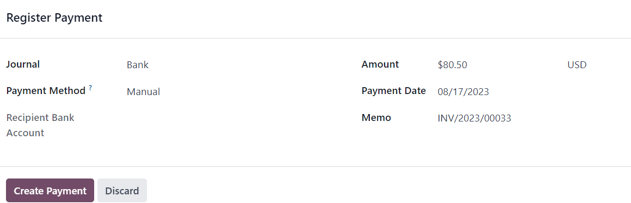
Después de confirmar esa información, haga clic en crear pago. Al hacerlo, se mostrará la factura del cliente final con un listón verde con la leyenda en proceso de pago en la esquina superior derecha. Además, podrá ver ambos pagos iniciales en la pestaña líneas de factura.
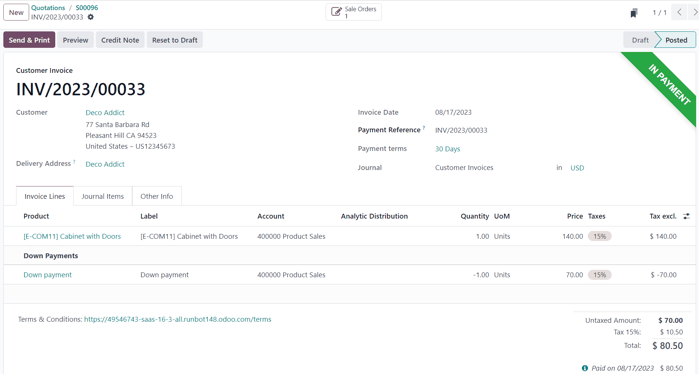
Si llega a este punto ha terminado el flujo.
Nota
Este flujo también se puede realizar con la opción de anticipo por importe fijo.
Importante
Si los anticipos se usan con un producto que tiene la política de facturación Cantidades entregadas y el costo del producto es más del 50% del anticipo (como pasa en la mayoría de los casos), se creará una factura normal.
Sin embargo, para productos que cuestan menos que el 50% del anticipo, los anticipos no se podrán deducir cuando llegue el momento de facturar al cliente.
Esto se debe a que los producto(s) deberían haberse entregado antes de crear la factura final debido a que Odoo no permite totales negativos para facturas.
Si no ha entregado nada, deberá crear una nota de crédito, esta cancela el borrador de factura que se creó después del anticipo.
Para usar la opción Nota de crédito debes instalar la aplicación Inventario para confirmar la entrega. De lo contrario, deberás escribir la cantidad entregada de forma manual directamente en la orden de venta.
Por ejemplo: solicitar un anticipo del 100%
El proceso de solicitud de un pago inicial del 100% es similar al proceso de configuración de un pago inicial del 50%, pero con menos pasos.
Nota
Un anticipo del 100% no es lo mismo que un pago completo de la orden ve venta.
Una orden de venta que se paga conn un proceso regular de facturación no permitirá que se generen facturas adicionales y no mostrará el botón Crear factura en la orden de venta.
Si sigue este ejemplo, el botón Crear factura sí se mostrará en la orden de venta. Esto se debe a que Odoo espera que se cree otra factura después del anticipo para completar el pago de la orden de venta.
Se us el producto Instalación de panel solar en este ejemplo.
Para configurar un anticipo del 100% primero vaya a y agregue un Cliente a la cotización.
Después, haga clic en Agregar un producto en la pestaña de lineas de la orden y seleccione el producto Instalación de panel solar.
Al hacer clic en el botón Confirmar la cotización se convertirá en una orden de venta. Una vez que esto suceda, para crear la factura solo haga clic en Crear factura en la esquina superior izquierda.
En la ventana emergente Crear facturas que aparece, seleccione Anticipo (porcentaje) y escriba 100 en el campo Importe del anticipo. Finalmente, si lo desea, seleccione una Cuenta de ingresos.
Nota
Los campos Cuenta de ingresos e Impuestos del cliente no son campos obligatorios y no aparecerán si ya habían estado configuradas en las solicitudes de anticipo anteriores.
Consulte la documentación sobre la modificación de cuenta de ingresos en anticipos para obtener más información.
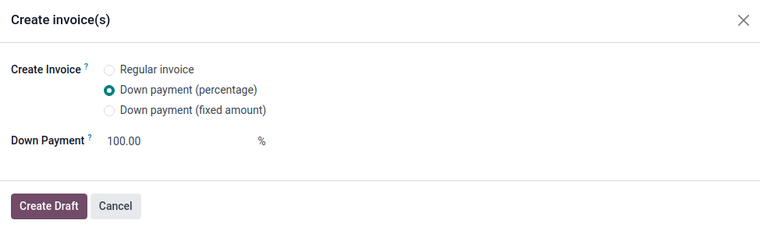
Después, haga clic en Crear borrador de factura para crear un borrador de factura. De esta manera se mostrará el borrador de la factura, que incluirá el Anticipo como Producto en la pestaña de Líneas de la orden. Los impuestos en las facturas de anticipo se desglosan en proporción de las líneas de impuestos de la orden de venta.
Aquí puede confirmar y publicar la factura, solo debe hacer clic en Confirmar y el estado cambiará de borrador a publicado. También muestra una nueva serie de botones en la parte superior de la página.
Para registrar el pago solo haga clic en el botón Registrar pago .
Al hacerlo, aparecerá el formulario emergente Registrar pago, que se completa en automático con la información necesaria. Confirme que la información sea correcta y haga los ajustes necesarios. Cuando todo esté listo, haga clic en el botón Crear pago.
Después de hacer clic en Crear pago Odoo mostrará la factura del cliente, ahora con un listón verde de En proceso de pago en la esquina superior derecha.
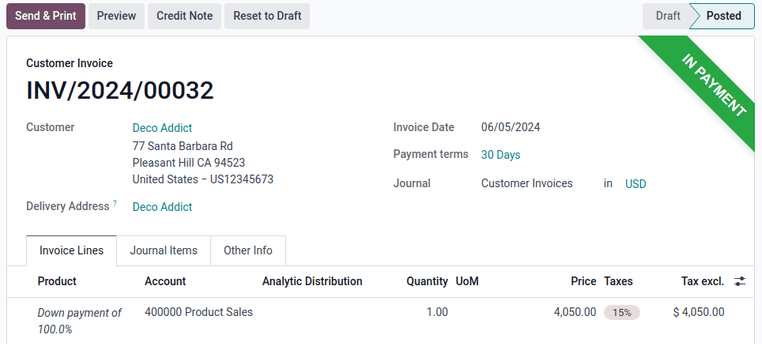
El proceso está completo y el anticipo del 100% se aplicó por completo.
Modificación de la cuenta de ingresos en los anticipos
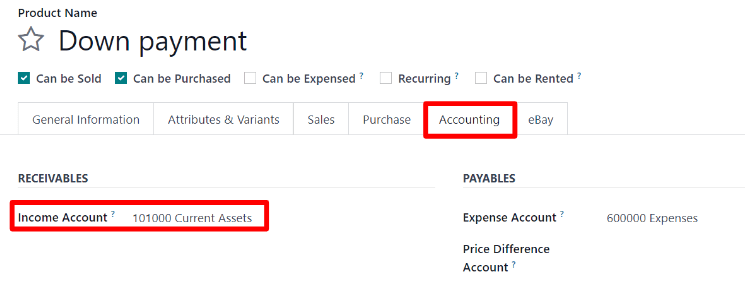
Si desea cambiar o ajustar la cuenta de ingresos asociada a la página del producto anticipo, debe contar con la aplicación Contabilidad.
Vaya a la página de Productos (en la aplicación ), luego escriba anticipo en la barra de búsqueda y seleccione el producto para abrir la página con los detalles del mismo.
La pestaña Contabilidad estará disponible en la página del producto cuando instale la aplicación Contabilidad.
En la pestaña Contabilidad, puede modificar la cuenta de ingresos desde el campo correspondiente en la sección Por cobrar.
Consulta