SIX
Conectar una terminal de pago SIX permite que pueda ofrecerle un flujo de pago ágil a sus clientes y que facilite el trabajo de sus cajeros.
Advertencia
Aunque Worldline compró SIX Payment Services y ambas empresas usan terminales de pago Yomani, el firmware con el que trabajan es diferente. Es por esto que las terminales de Worldline no son compatibles con esta integración.
Configuración
Instalar el módulo de PdV IoT Six
Para activar el módulo PdV IoT Six vaya a Aplicaciones, quite el filtro Aplicaciones y busque PdV IoT Six. Este módulo agrega el driver y la interfaz que se necesita para que su base de datos detecte terminales Six.
Nota
Este módulo reemplaza el módulo PdV Six.
Conéctese a un sistema ioT
Conectar una terminal de pago Six a Odoo requiere el uso de un sistema IoT.
Configurar el ID de la terminal
Vaya a la página de inicio de su sistema IoT donde podrá encontrar el campo Terminal de pago Six una vez que el servidor de su base de datos esté conectado al sistema IoT. Haga clic en Configurar, complete el campo ID de la terminal con el ID que le proporcionó Six y haga clic en Conectar. El ID de su terminal de Six debería aparecer en la sección ID de la terminal actual.
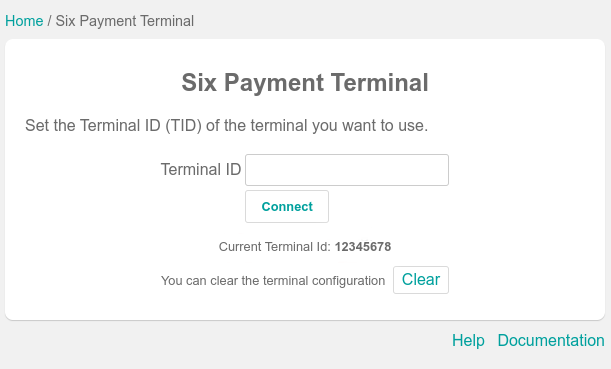
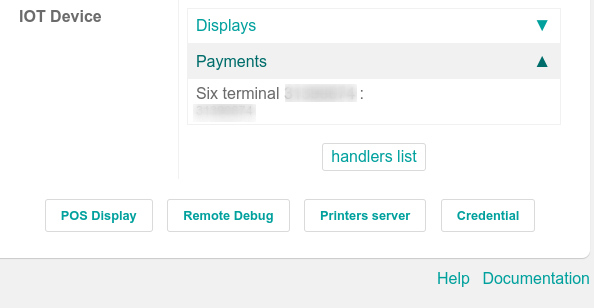
Una vez que haya configurado el ID de la terminal Six, Odoo reiniciará el sistema IoT de inmediato. Si su terminal de Six está en línea, se detectará y conectará a la base de datos de manera automática. Revise la página de inicio del sistema IoT en la sección Pagos para confirmar la conexión.
Configure el método de pago
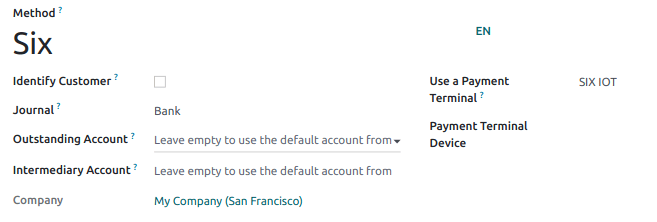
Habilite la terminal de pago en los ajustes de la aplicación y cree el método de pago relacionado. Establezca el tipo de diario como Banco y seleccione SIX IOT en el campo Usar una terminal de pago. Luego, seleccione el dispositivo correspondiente en el campo Dispositivo de terminal de pago.