Reglas de reordenamiento
Las reglas de reordenamiento se utilizan para mantener los niveles de existencias previstos sin sobrepasar un límite especificado. Esto se consigue especificando una cantidad mínima por debajo de la cual no deben descender las existencias y una cantidad máxima que no deben superar.
Puede configurar las reglas de reordenamiento para cada producto en función de la ruta utilizada para reabastecerlo. Si un producto utiliza la ruta Comprar, se crea una solicitud de cotización al activar la regla de reordenamiento, pero si un producto utiliza la ruta Fabricación, entonces se crea una orden de fabricación. Esto se aplica sin importar la ruta de reabastecimiento seleccionada.
Consulta
Consulte la siguiente documentación para configurar reglas de reabastecimiento por primera vez:
Consulte la siguiente documentación para entender y optimizar el reabastecimiento con funciones avanzadas:
Configurar las reglas de reordenamiento
Haz lo siguiente para configurar las reglas de reordenamiento automáticas y manuales:
Configuración del tipo de producto
Para poder utilizar las reglas de reordenamiento, primero debe configurar el producto de forma adecuada. Para ello, vaya a , seleccione un producto existente o haga clic en Nuevo para crear uno.
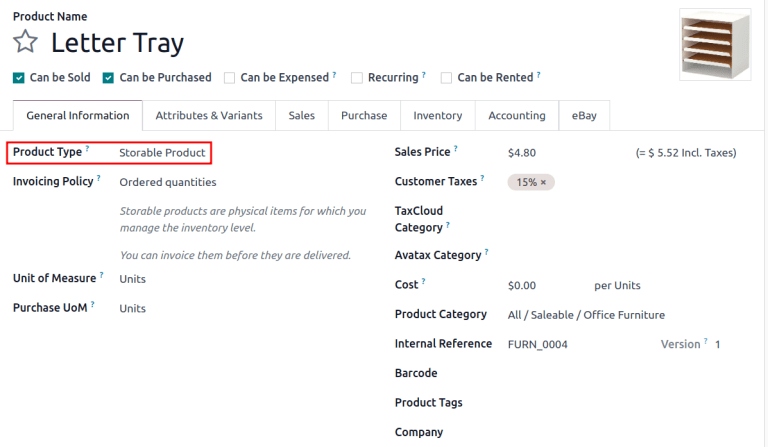
En la pestaña Información general del formulario del producto, seleccione Producto almacenable en el campo Tipo de producto. Esto es necesario porque Odoo solo rastrea las cantidades en existencia de los productos almacenables y este número sirve para activar las reglas de reordenamiento.
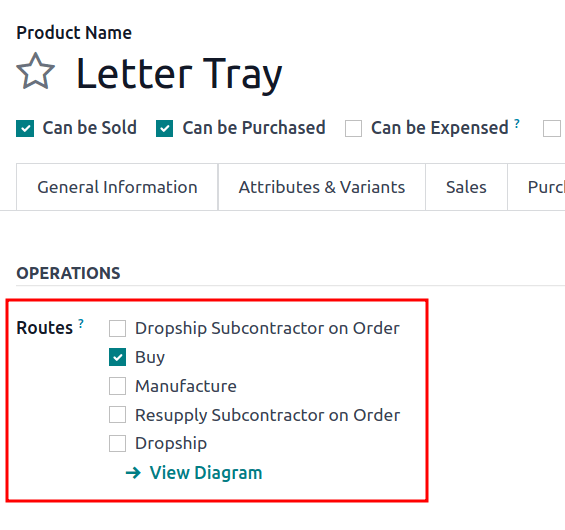
A continuación, haga clic en la pestaña Inventario y seleccione una o más rutas en la sección Rutas. Esto le indica a Odoo qué ruta utilizar para reabastecer el producto.
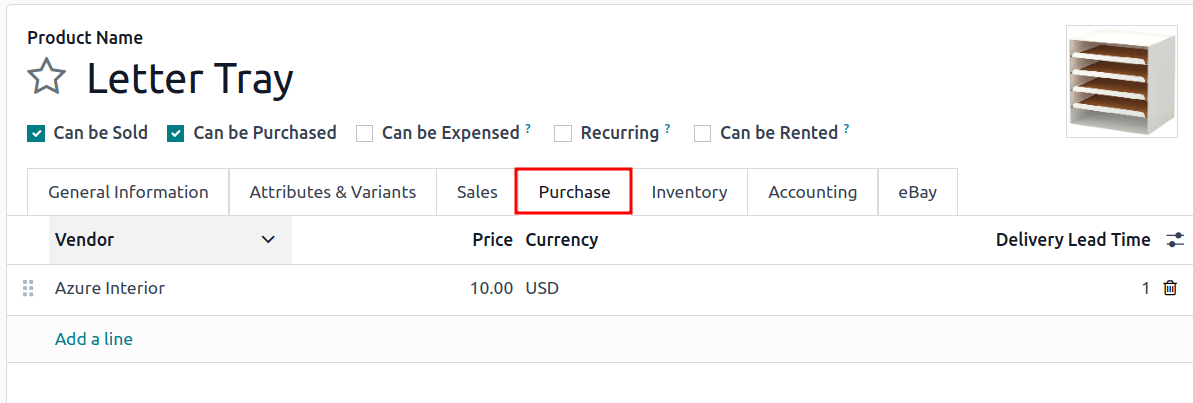
Si el producto se reordena utilizando la ruta Comprar, confirme que la casilla Se puede comprar que está abajo del nombre del producto esté seleccionada. Esto hace que aparezca la pestaña Compras, haga clic en ella, especifique al menos un proveedor y el precio al que venden el producto. De este modo Odoo sabrá a cuál empresa debe comprar el producto.
Si reabastece el producto con la ruta Fabricación, debe tener al menos una lista de materiales asociada. Esto es necesario porque Odoo solo crea órdenes de fabricación para los productos que tienen una lista de materiales.
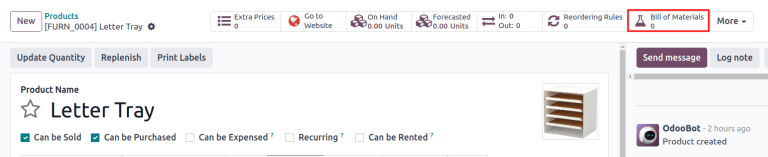
Si el producto no tiene una lista de materiales, presione el botón inteligente Lista de materiales que se encuentra en la parte superior del formulario del producto y luego haga clic en Nuevo para configurar una nueva lista.
Crear nuevas reglas de reordenamiento
Vaya a para crear una nueva regla de reordenamiento. Haga clic en Nuevo y complete los siguientes campos:
Producto: El producto que debe reabastecer.
Ubicación: La ubicación específica de almacenamiento del producto.
Cantidad mínima: La cantidad mínima de producto que debería estar disponible. El reabastecimiento se activa cuando los niveles de inventario están por debajo de este número.
Cantidad máxima: La cantidad de producto que debería estar disponible después de reabastecer el producto.
Cantidad múltiple: Si el producto debe pedirse en cantidades específicas, introduzca el número que debe pedirse. Por ejemplo, si Cantidad múltiple se establece en
5, y solo se necesitan 3, se repondrán 5 productos.
Truco
Las reglas de reabastecimiento también se pueden crear con el botón inteligente Reglas de reabastecimiento en el formulario del producto.
Nota
Para entender cómo los campos A la mano, Pronosticado y Por ordenar se calculan con las cantidades a la mano y demanda futuras, vea la sección lógica «just in time».
Obtenga más información sobre los siguientes campos de reglas de reordenamiento para hacer uso avanzado de ellas:
Nota
Los campos anteriores no están disponibles de forma predeterminada. Para activarlos, seleccione el icono (ajustes) que se encuentra en la esquina derecha y seleccione la columna deseada en el menú desplegable.
Regla de reabastecimiento 0/0/1
La regla de reabastecimiento 0/0/1 es una regla de especialidad que se usa para reabastecer un producto que no se mantiene a la mano cada vez que una orden de venta se confirma para el mismo producto.
Importante
La regla de reabastecimiento 0/0/1 es similar a la ruta Reabastecer sobre pedido (MTO), ya que ambos flujos de trabajo se usan para reabastecer un producto al confirmar una orden de venta.
La principal diferencia entre ambos métodos es que la ruta Reabastecer sobre pedido reserva automáticamente el producto para la orden de venta que ocasionó su reabastecimiento. Esto significa que el producto no se puede utilizar para una orden distinta.
La regla de reabastecimiento 0/0/1 no tiene esta limitación. Un producto reabastecido mediante la regla no está reservado para ninguna orden de venta específica y puede utilizarse según sea necesario.
Otra diferencia importante es que las órdenes de reabastecimiento creadas por la ruta Reabastecer sobre pedido están vinculadas a la orden original de venta mediante un botón inteligente ubicado en la parte superior de la orden. Al utilizar la regla de reordenamiento 0/0/1 se crea una orden de reposición que no está vinculada a la orden original.
Consulte la documentación de Reabastecer sobre pedido (MTO) para obtener un resumen completo de la ruta MTO.
Para crear una regla de reabastecimiento 0/0/1 vaya a y seleccione un producto.
En la parte superior de la página productos, haga clic en el botón inteligente Reglas de reabastecimiento para abrir la página Reglas de reabastecimiento del producto. En la página resultante, haga clic en Nuevo para empiezar a configurar una orden de reabastecimiento.
En el campo Ubicación de la nueva regla de reabastecimiento seleccione aquella en la que deben almacenarse los productos reabastecidos. Esta ubicación es WH/Existencias de forma predeterminada.
En el campo Ruta, seleccione la ruta que debe utilizar la regla para reponer el artículo. Por ejemplo, si el producto debe comprarse a un proveedor, seleccione la ruta Comprar.
Deje los valores en 0.00 en los campos Cantidad mínima y Cantidad máxima. Escriba 1.00 como valor en el campo Por ordenar.

Una vez que haya configurado la regla de reordenamiento con estos valores, se utilizará la ruta seleccionada para reabastecer el producto en incrementos de una unidad hasta alcanzar la cantidad máxima de 0.00 cada vez que una orden de venta provoque que la cantidad pronosticada del producto sea menor a la cantidad mínima de 0.00.
Example
Los portarretratos están configurados con la regla de reordenamiento 0/0/1 que utiliza la ruta Compra, es decir, no hay unidades de este producto a la mano en ningún momento.
Al confirmar una orden de venta para un portarretratos hace que la cantidad pronosticada disminuya a -1.00. Esto activa la regla de reordenamiento que crea una orden de compra en automático para una unidad de este producto.
Luego de recibir el producto del proveedor, la cantidad pronosticada del portarretratos vuelve a 0.00. Ahora hay uno a la mano, pero no está reservado para la orden de venta que ocasionó su compra y puede usarse para cumplir con esa orden o reservarse para otra.
Activador
El activador de una regla de reabastecimiento puede ser automático o manual. Aunque ambos funcionan de la misma forma, la diferencia entre los dos tipos de reglas de reordenamiento radica en cómo se ejecuta la regla:
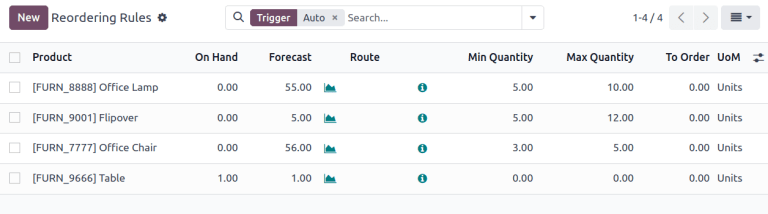
Auto: Se crea una orden de compra o fabricación de forma automática cuando las existencias pronosticadas son menos que la cantidad mínima de la regla. por defecto, el activador seleccionado es Auto.
Manual: El reporte de reabastecimiento enumera los productos que necesitan reabastecimiento, muestra las existencias actuales y pronosticadas, los plazos y las fechas de llegada. Los usuarios pueden revisar los pronósticos antes de hacer clic en Ordenar una vez.
Para habilitar el campo Activador, vaya a o a . Después, haga clic en el icono (ajustes) que se encuentra a la derecha de los títulos de las columnas y seleccione la casilla Activador.
Seleccione Auto o Manual en la columna Activar. Consulte las siguientes secciones para obtener más información sobre los distintos tipos de reglas de reordenamiento.
Auto
Las reglas de reordenamiento automáticas, que se activan al configurar el campo Activar de la regla de reordenamiento en Auto generan órdenes de compra o fabricación cuando:
El planificador se ejecuta y la cantidad pronosticada se encuentra por debajo del mínimo.
Una orden de venta se confirma y reduce la cantidad pronosticada del producto por debajo del mínimo.
Si selecciona la ruta Comprar, entonces se genera una solicitud de cotización. Vaya a para ver y gestionar las solicitudes de cotización.
Seleccionar la ruta Fabricación genera una orden de fabricación. Para ver y gestionar las órdenes de fabricación, vaya a .
Cuando no hay ninguna ruta seleccionada, Odoo elige la Ruta especificada en la pestaña Inventario del formulario del producto.
Truco
De forma predeterminada, el planificador está configurado para ejecutarse una vez al día.
Asegúrese de haber habilitado el modo de desarrollador para activar una regla de reordenamiento de forma manual antes de que se ejecute el planificador. Vaya a , allí aparecerá una ventana emergente, haga clic en el botón morado Ejecutar planificador.
Tenga en cuenta que esto también activará otras acciones programadas.
Example
El producto Lámpara de oficina tiene una regla de reordenamiento automática que está configurada para activarse cuando la cantidad pronosticada se encuentra por debajo del mínimo de 5.00. Como el pronóstico actual es 55.00, entonces la regla de reordenamiento no se activa.

Manual
Las reglas de reordenamiento manual, configuradas al seleccionar la opción Manual en el campo Activar de la regla de reordenamiento, muestran un producto en el tablero de reabastecimiento cuando la cantidad pronosticada está por debajo del mínimo especificado. Los productos en este tablero se denominan necesidades, pues son necesarios para cumplir con las próximas órdenes de venta para las que la cantidad pronosticada no es suficiente.
El tablero de reabastecimiento, al que puede acceder desde , toma en cuenta los plazos de las órdenes de venta, los niveles de existencias pronosticadas y los plazos de espera del proveedor. El filtro Por reordenar hace que este tablero muestre las necesidades solo cuando es momento de volver a ordenar los artículos.
Cuando un producto aparece en el tablero de reabastecimiento, y hace clic en el botón Ordenar una vez, generará la orden de compra o de fabricación con las cantidades especificadas Para ordenar.

Ruta
Odoo permite seleccionar varias rutas como métodos de reabastecimiento en la pestaña Inventario en cada formulario del producto. Por ejemplo, es posible seleccionar Comprar y Fabricación para indicarle a Odoo que este producto se puede comprar o fabricar.
Odoo también permite que los usuarios establezcan una ruta preferida como regla de reordenamiento de un producto. Esta es la ruta predeterminada de la regla en caso de que hayan varias seleccionadas. Para seleccionar una ruta preferida, vaya a .
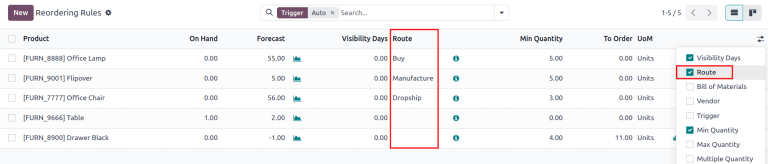
La columna Ruta está oculta de forma predeterminada en la página Reglas de reordenamiento.
Para abrir la columna Ruta, seleccione el icono (deslizador) ubicado en la parte derecha de los títulos de las columnas y seleccione la opción Ruta en el menú desplegable que aparece.
Haga clic dentro de la columna en la fila de una regla de reordenamiento, aparecerá un menú desplegable con todas las rutas disponibles para esa regla. Seleccione una para establecerla como ruta preferida.
Importante
Si se activan varias rutas para un producto pero no se establece ninguna ruta preferida para su regla de reordenamiento, el producto se reordena utilizando la ruta seleccionada que aparece en primer lugar en la pestaña Inventario del formulario del producto.
Usos avanzados
Usar la ruta preferida con uno de los siguientes campos del reporte de reabastecimiento le permite usar configuraciones avanzadas en las reglas de reordenamiento. Considere lo siguiente:
Proveedor: Cuando la ruta preferida es Comprar, configurar el campo Proveedor con uno de los que se encuentran en la lista de precios de proveedores le indica a Odoo que el proveedor se completará de forma automática en las solicitudes de cotización cuando una regla de reordenamiento activa la creación de una orden de compra.
Lista de materiales: Cuando la ruta preferida es Fabricación y hay varias listas de materiales en uso, al especificar la lista de materiales en el reporte de reabastecimiento, los borradores de las órdenes de fabricación se crearán con esa lista.
Grupo de aprovisionamiento: Esta es una forma de agrupar órdenes de compra y fabricación que están relacionadas con el cumplimiento de una demanda específica, como una orden de venta o proyecto. Ayuda a organizar y rastrear qué órdenes están vinculadas a una demanda en particular.
Nota
Los grupos de aprovisionamiento vinculan los métodos de reabastecimiento con la demanda, lo que hace que aparezcan botones inteligentes al usar la ruta de fabricación sobre pedido.
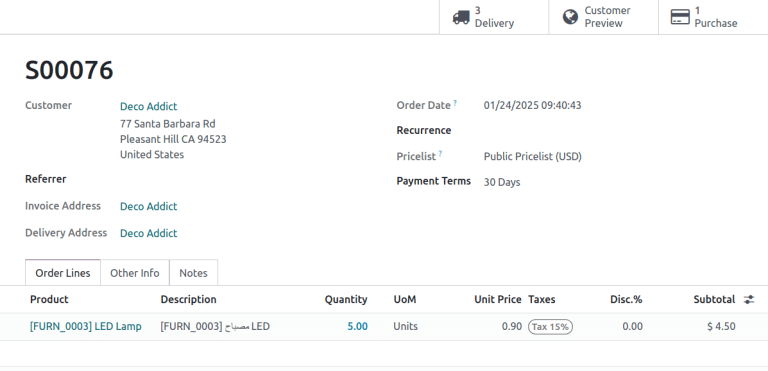
Orden de venta (demanda) con una orden de compra vinculada (método de reabastecimiento),
En el contexto de las reglas de reabastecimiento:
Las reglas de reabastecimiento no asignan un grupo de aprovisionamiento de forma automática, por lo que no hay botones inteligentes que vinculen órdenes de venta a órdenes de compra, contrario a la ruta fabricación sobre pedido.
Para activar los botones inteligentes para productos que se reabastecen con reglas de reabastecimiento (que no sea fabricación sobre pedido), con cantidades específicas vinculadas a demandas específicas (por ejemplo, órdenes de venta) asigne un grupo de aprovisionamiento.
Sin un grupo de aprovisionamiento, las demandas para el mismo producto pueden combinarse en una misma solicitud de cotización, incluso si la regla de reabastecimiento se ejecuta varias veces para esas demandas. Así es posible contar con un aprovisionamiento más eficaz ya que consolidamos las mismas demandas en menos órdenes.
Seleccionar un grupo de aprovisionamiento en el campo Grupo de aprovisionamiento en el reporte de reabastecimiento se asegura que todas las órdenes vinculadas estén agrupadas en la misma demanda, según la ruta definida.
Exercise
¿Cómo puede configurar los campos Grupo de aprovisionamiento, Proveedor y Ruta preferida en el reporte de reabastecimiento para generar una única solicitud de cotización para cinco productos diferentes en la orden de venta SO35 si todos tienen a Azure Interior como proveedor y, además de eso, asegurar que el resto de las demandas para estos productos se gestionen por separado?
Configure el grupo de aprovisionamiento a
SO35, en la regla de reabastecimiento para los cinco productos. Así se agruparán las demandas paraSO35en la misma solicitud de cotización u orden de fabricación.En el Proveedor seleccione
Azure Interiorpara asegurarnos de que la solicitud de cotización se creará para el mismo proveedor.Configure la ruta preferida en Comprar para generar una solicitud de cotización.
Haga clic en el botón Ordenar una vez para generar una sola solicitud de cotización para los cinco productos vinculados a la orden de venta
SO35.
Después realizar una orden, quiteSO35del campo Grupo de aprovisionamiento de las reglas de reabastecimiento de los cinco productos. Así aseguramos que demandas futuras para estos productos se gestionen de forma independiente y se asignen a solicitudes de cotización diferentes (el comportamiento usual).
Lógica justo a tiempo (o just-in-time)
La lógica just-in-time (justo a tiempo) en Odoo minimiza los costos por almacenamiento ya que nos permite realizar órdenes a tiempo para poder cumplir con las fechas límite. Esto se archiva con la fecha pronosticada, que determina cuándo es necesario realizar el reabastecimiento para evitar tener exceso de existencias.
La fecha pronosticada será la fecha más cercana posible para recibir un producto si el proceso de reabastecimiento empieza de inmediato. Se calcula con la suma de los plazos de entrega vinculados al proceso de reabastecimiento, como plazos de entrega del proveedor y retrasos en las compras para compras o plazos de entrega de fabricación para su producción. Tanto las reglas de reabastecimiento automáticas como las manuales funcionan de esta manera.
Example
Para un producto con un plazo de entrega total de 5 días y una orden de venta con una fecha de entrega dentro de 10 días, Odoo espera 5 días para realizar la orden, así nos aseguraremos que llegará a tiempo para la entrega-.
Consideraciones importantes:
Si esto se siente muy arriesgado, considere agregar un margen de tiempo o ajustar los plazos de entrega para contar con más flexibilidad.
Aunque es posible contar con más control con la lógica just-in-time y los plazos de entrega, las reglas de reabastecimiento funcionan sin estas configuraciones. Mantener las fechas de entrega en órdenes de compra como su fecha de creación es una forma de asegurarse que las compras se activarán de inmediato cuando sea necesario.
Fecha pronosticada en cantidades por ordenar
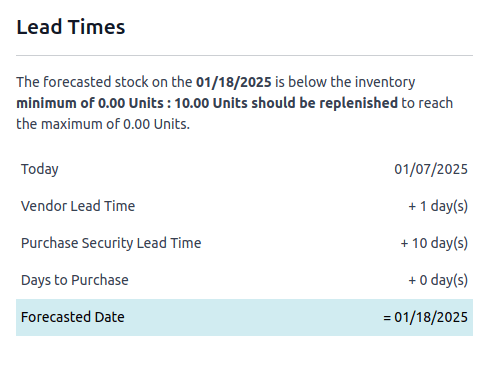
Vaya al reporte de reabastecimiento y haga clic en el icono (información) de la regla de reabastecimiento deseada para ver la fecha pronosticada. La ventana emergente Información de reabastecimiento muestra la fecha pronosticada y varios plazos de entrega.
La fecha pronosticada es el tiempo total que se necesita para adquirir un producto en Odoo. Se calcula con la suma de los plazos de entrega vinculados al proceso de reabastecimiento del producto. El total de estos plazos de entega, más la fecha actual, determina cuándo Odoo revisará las existencias en demanda.
Importante
La fecha pronosticada es la fecha más temprana posible en la que un cliente puede recibir el producto si el proceso de reabastecimiento comenzara en este momento. Se calcula al sumar los plazos de entrega relacionados al producto a la fecha de hoy.
Example
Se configura una regla de reabastecimiento manual sin cantidades mínimas ni máximas.
El plazo de entrega del proveedor es 4 días, el plazo de seguridad es 1 día y los días para la compra son 2 días.
La fecha de hoy es 26 de noviembre
La suma de estos días es 7 días, por lo que la fecha pronosticada será 3 de diciembre.
Una orden de compra confirmada para 5 unidades tiene como fecha de entrega el 3 de diciembre (7 días a partir de hoy). Esta demanda aprecerá en el reporte de reabastecimiento de hoy, en el campo Por ordenar.
Sin embargo, si la fecha de entrega fuera después del 3 de diciembre, todavía no aparecería en el reporte. Odoo solo muestra las cantidades por reabastecer cuando son menores a la ventana de fechas pronosticada, así nos aseguramos de que las órdenes se realizarán cuando sea necesario.
La lógica just-in-time (justo a tiempo) es una forma de asegurar que el reabastecimiento solo suceda cuando sea necesario para la demanda de la fecha pronosticada, así evitamos el exceso de existencia.
Por ejemplo:
Si la cantidad pronosticada es menor al mínimo en la fecha pronosticada, el reabastecimiento debe empezar de forma inmediata para evitar escasez.
Si la cantidad es menor al mínimo después de la fecha pronosticada, el reabastecimiento puede esperar
La cantidad Por ordenar es la demanda total en la fecha pronosticada.
Al programar órdenes de compra según los plazos de entrega combinados, Odoo optimiza los niveles de existencias para mantener el inventario al mínimo y asegurar que las necesidades futuras se ordenan al último momento posible. Procrastinación estratégica y libre de estrés.
Confusión normal sobre las cantidades pronosticadas
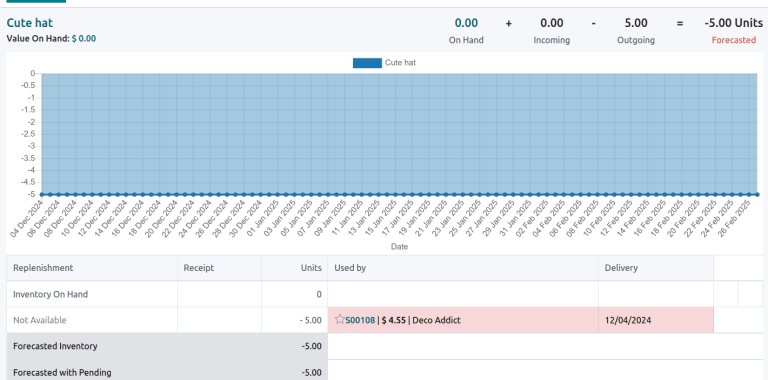
Las órdenes de venta que se deban cumplir después de la Fecha pronosticada no se toman en cuenta para las cantidades pronosticadas de la regla de reabastecimiento.
Sin embargo, sí se toman en cuenta para el reporte pronosticado que se abre al hacer clic en el icono (gráfica) en el reporte de reabastecimiento, ya que este representa la cantidad pronosticada a largo plazo.

Días de visibilidad
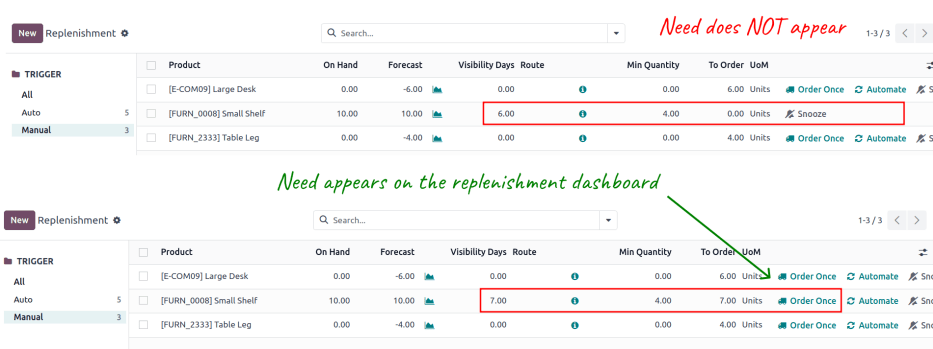
La visibilidad de los días activa la habilidad de determinar si las cantidades adicionales se deben agregar al reabastecimiento planeado. Odoo revisa si las existencias pronosticadas en la fecha pronosticada serán menos que el mínimo en la orden de reabastecimiento. Solo si es tiempo del reabastecimiento, los días de visibilidad revisan demanda futura adicional por el número de días especificado,
Esta función ayuda a consolidar órdenes ya que agrupan necesidades inmediatas y de un futuro cercano para reducir costos de transporte y habilitar descuentos de proveedor para órdenes más grandes.
Para configurar los días de visibilidad para incorporar órdenes para un número específico de días en el futuro, navegue a , o haga clic en el botón inteligente Reglas de reabastecimiento del formulario del producto,
Después, habilite el campo Días de visibilidad. Haga clic en el icono (ajustar) que se encuentra del lado derecho, seleccione la función en el menú desplegable e ingrese los días de visibilidad deseados.
Importante
La fecha pronosticada nunca se adelantará ni extenderá. Odoo solo revisa los días de visibilidad adicionales si las existencias están por debajo del rango mínimo en la fecha pronosticada.
Ejemplo donde los días de visibilidad se activan
Un producto que se envía desde Asia tiene un plazo de entrega de proveedor combinado de 30 días y un costo de envío de $100 (incluyendo los costos en destino y los aranceles).
4 de novimebre: la fecha de hoy. La fecha pronosticada es el 4 de diciembre (30 días después).
Orden de venta 1: necesita el producto para el 4 de diciembre. Odoo realiza la orden hoy por un costo de $100.
Orden de venta 2: necesita el producto para el 19 de diciembre. Normalmente, Odoo haría la orden el 19 de noviembre, lo que costaría $100 adicionales.
Orden de venta 3: necesita el producto para el 25 de diciembre. Odoo usualmente realizaría la orden el 25 de noviembre, lo que costaría $100 adicionales.
Hacer las órdenes de compra por separado para estas órdenes de venta representaría un total de $300 en costos de envío.
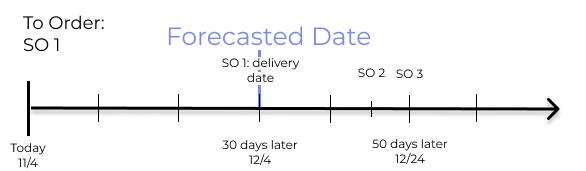
Configurar los Días de visibilidad a 20.0 permite que Odoo «previsualice» 20 days a partir del 4 de diciembre (la fecha pronosticada de la primera orden de venta) al 24 de diciembre.
Agrupa la orden de venta 2 con la orden de venta 1 para reducir los costos de envío al consolidar las órdenes.
La orden de venta 3, que se debe entregar el 25 de diciembre, es un día tarde por lo que no se agrupa con las otras dos órdenes.
Otro ejemplo donde los días de visibilidad no se activan
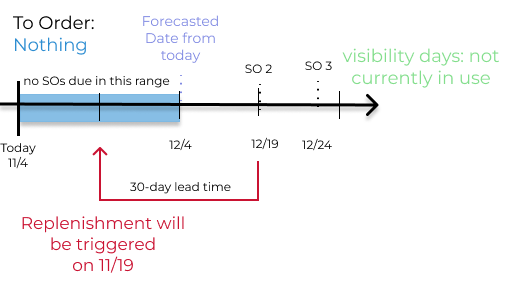
Considerando el ejemplo anterior, si la orden de venta 1 no existe, entonces:
4 de noviembre: la fecha de hoy. La fecha pronosticada es el 4 de diciembre (30 días después).
5 de noviembre: la fecha pronosticada cambia a 5 de diciembre.
Para la orden de venta 2 necesitamos el producto para el 19 de diciembre. Odoo solo activará la orden el 19 de noviembre, por lo que el usuario no verá una notificación de reabastecimiento hasta que llegue esa fehca.
Esto muestra que los días de visibilidad complementan la lógica just-in-time (justo a tiempo) ya que la optimizan para balancear los costos de reabastecimiento de manera más efectiva.